
はじめに
複数の動画を、BJMの様にランダムで再生して欲しいときがあります。
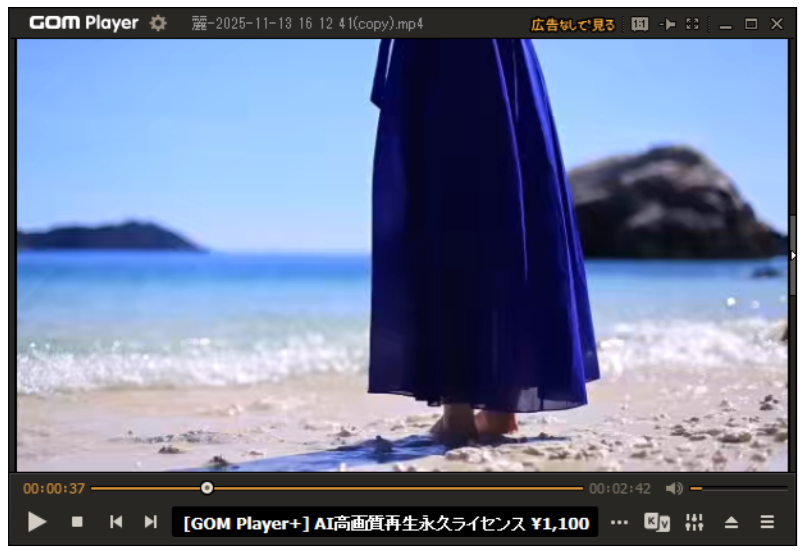
そんな訳で、無料で使えて高機能なGOM Playerを使って、動画をランダム再生する方法をお知らせします。
ランダム再生したい動画の選択
1)GOM Playerの画面上を右クリックしてメニューを開く。
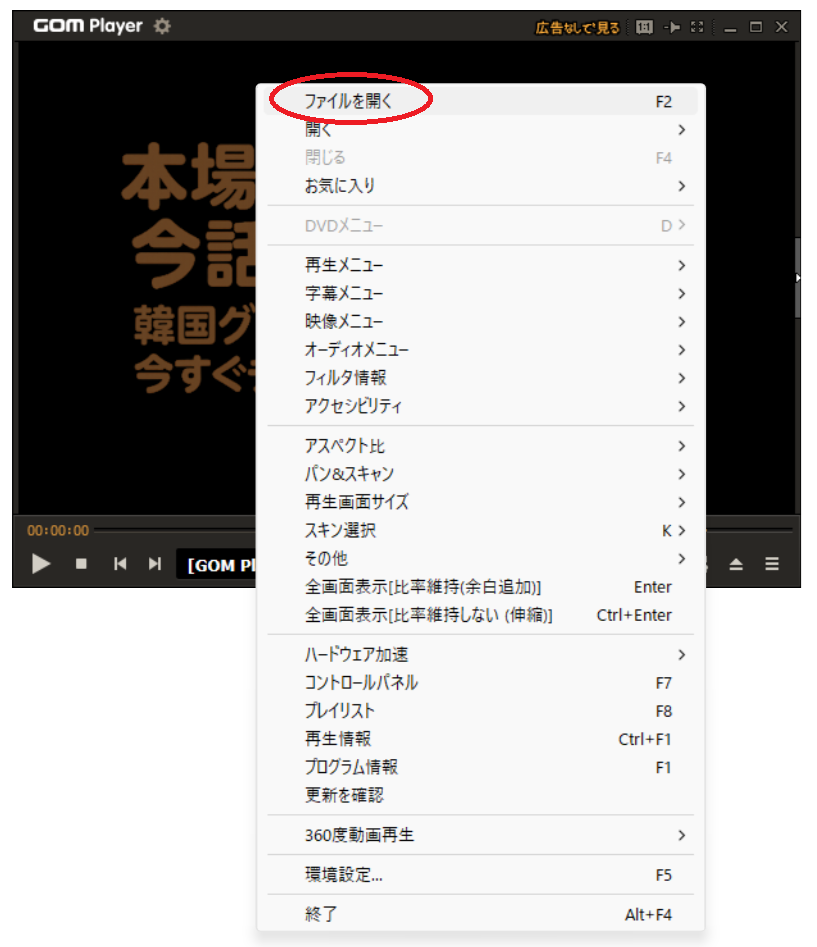
2)上のメニューからファイル開く→再生したいファイルを複数選択→開くをクリックして選択画面を閉じる。
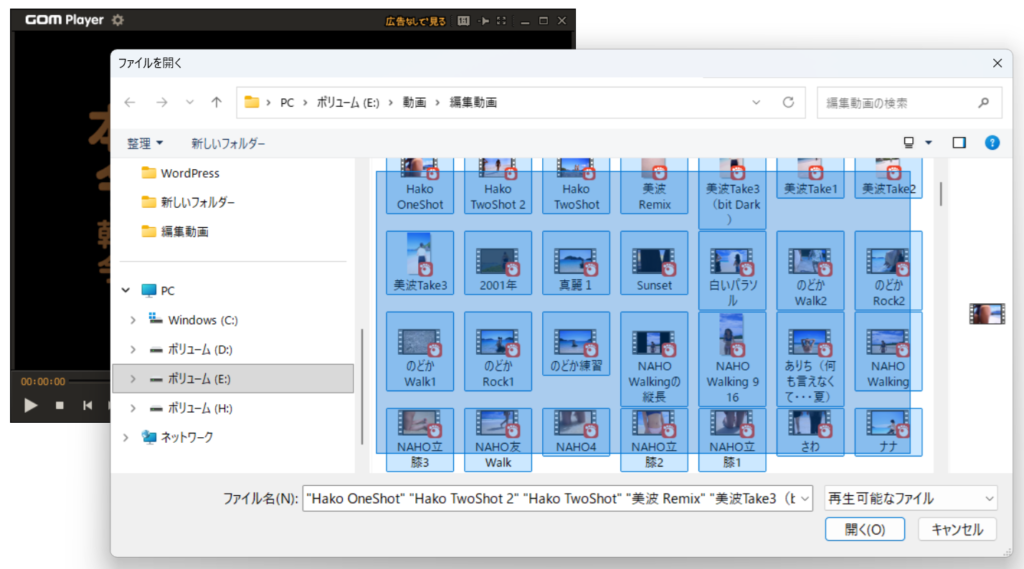
もしくは、複数ファイルを選択してGOM Playerにドラッグ&ドロップする。
或いは特定のフォルダーに入っている動画を全てランダム再生したいのならば、上記メニューの開く→フォルダー→特定のフォルダーを選択→OKをクリックして選択画面を閉じる。
3)以上で選択された動画が連続再生されます。
もし連続再生されない場合、”メディアプレイーオフ”の設定になっていますので、次に進んで下さい。
連続再生にする
GOM Playerは連続再生がデフォルトになっていますが、もし動画が連続再生再生されない場合、次の手順で連続再生にします。
1)GOM Playerの画面を右クリックしてメニューを開き、プレイリストを選択する。
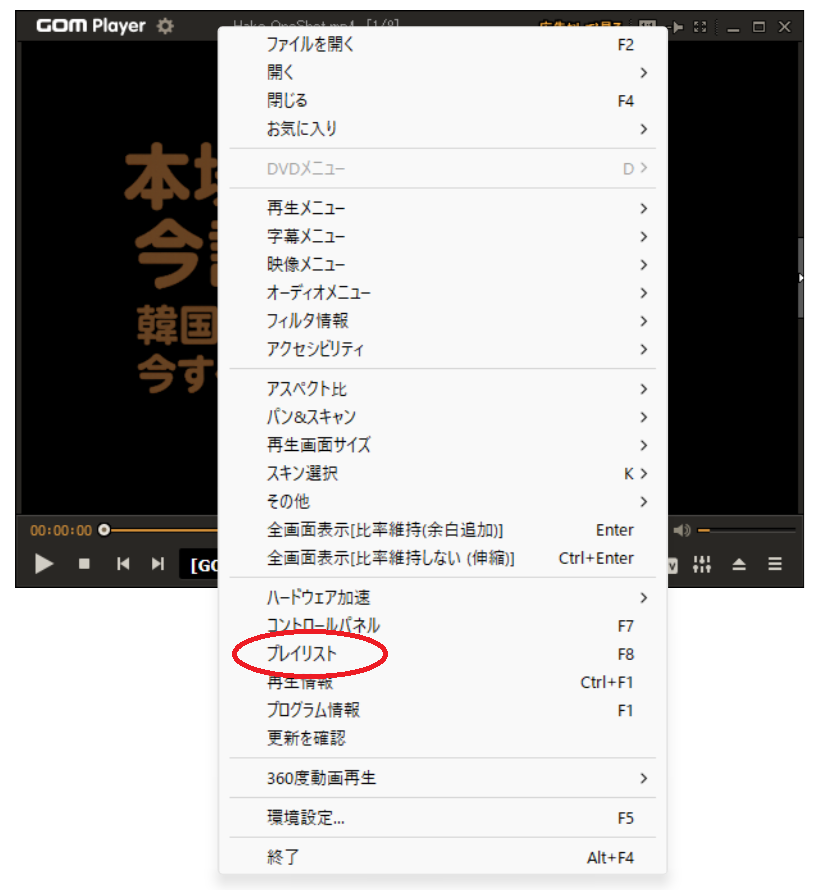
2)プレイリストの画面が表示されるので、左下のメディアプレイーオン/オフのボタンをクリックしてメディアプレイーオンにする。
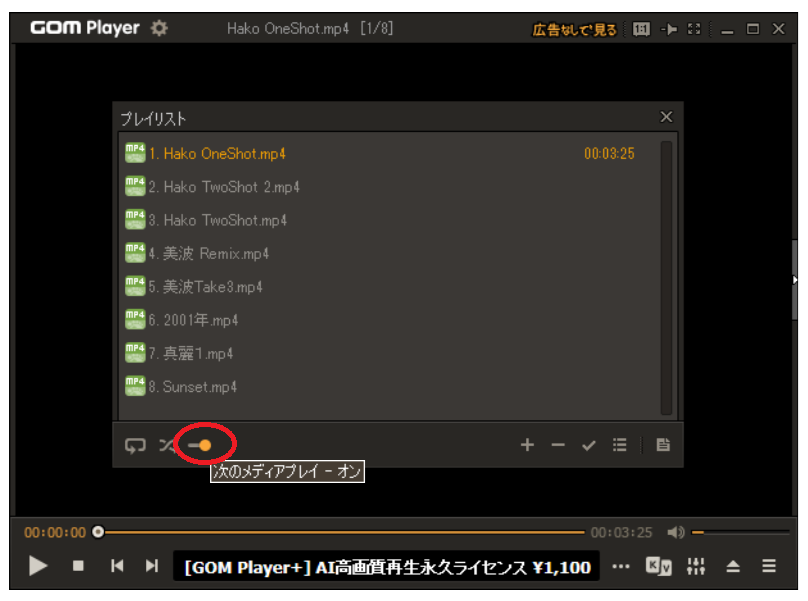
3)これで連続再生ができる様になります。
ランダム再生にする
次にランダム再生ができる様にします。
1)前段と同じ手順でプレイリストを開く。
2)プレイリスト画面左下にあるシャッフル再生モードをONにする。
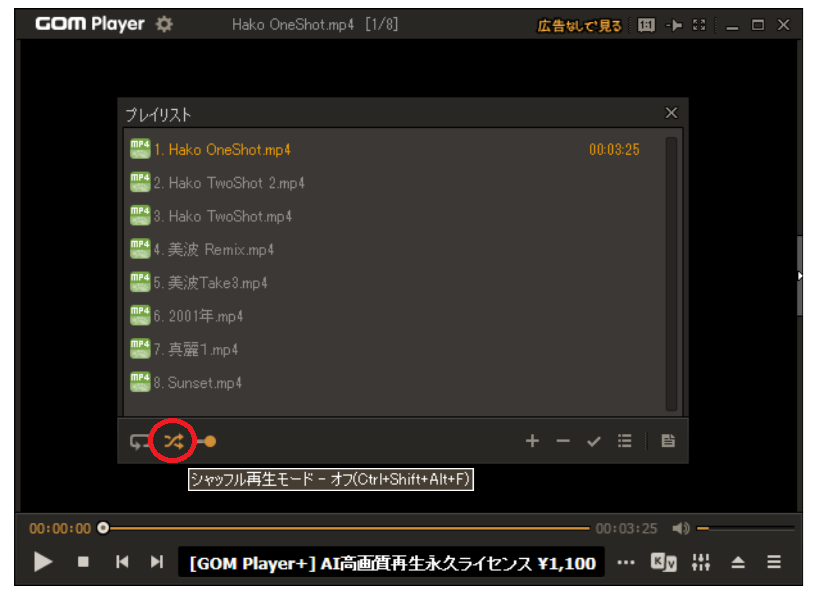
3)これでランダム再生ができる様になりました。
プレイリストを登録する
最後に、このプレイリストに名前を付けて保存しておきます。
1)プレイリストを開く。
3)プレイリスト画面右下のリストを開く/保存をクリックし、表示されたメニューからリストに名前を付けて保存をクリックする。
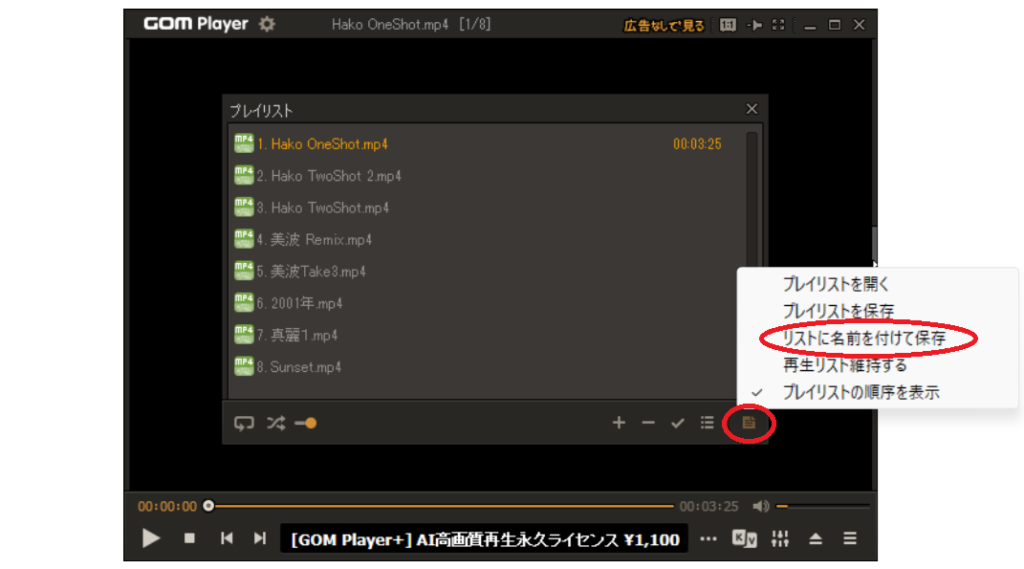
4)保存するプレイリストのファイル名を指定して保存ボタンをクリックして画面を閉じる。
以上で終了です。
次回は、同じくプレイリスト画面右下のリストを開く/保存をクリックし、表示されたメニューからプレイリストを開くをクリックすれば、登録したプレイリストを呼び出せます。

コメント