
はじめに
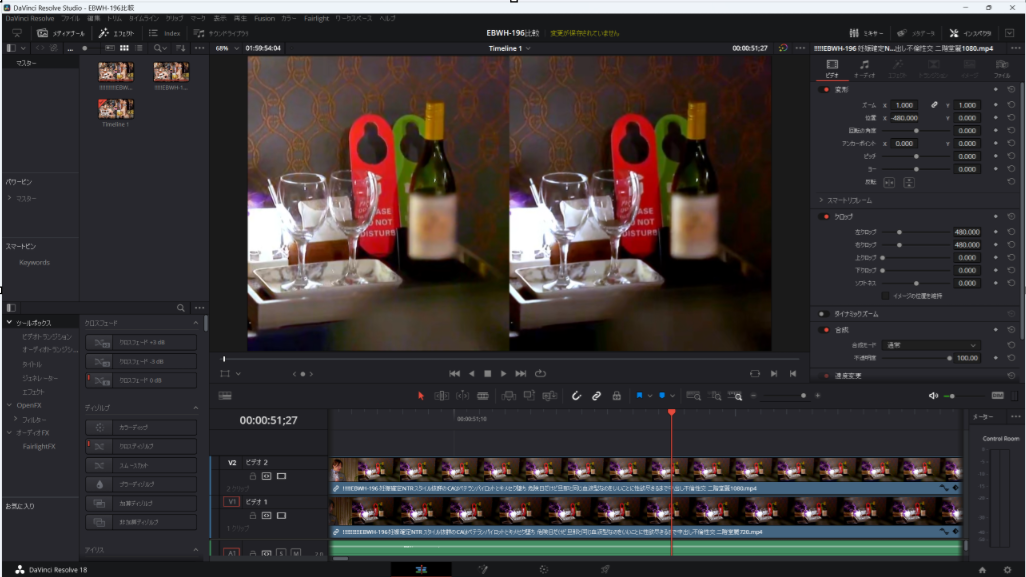
二つの動画を一つの画面で比較して見たい事が良くあります。
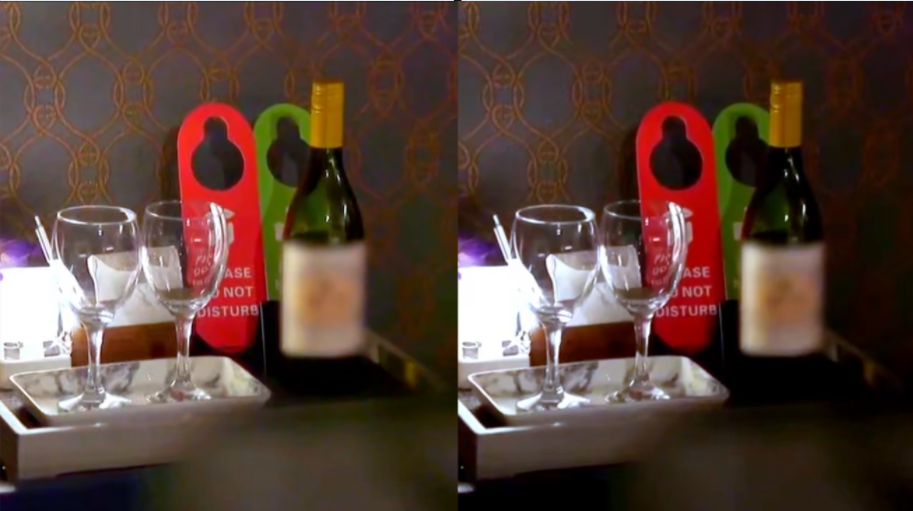
例えば同じ動画をビットレートを変えて書き出した場合、見え方に差が無いかどうか、じっくり見比べたいものです。
そんなときにDavinchrisolveを使って簡単に見比べる方法をご紹介しないと思います。
2画面で画像の片側を比較
一番簡単な方法は、比較したい動画をタイムラインの上下に並べて、上側のクリップを下の様に左側にシフトします。
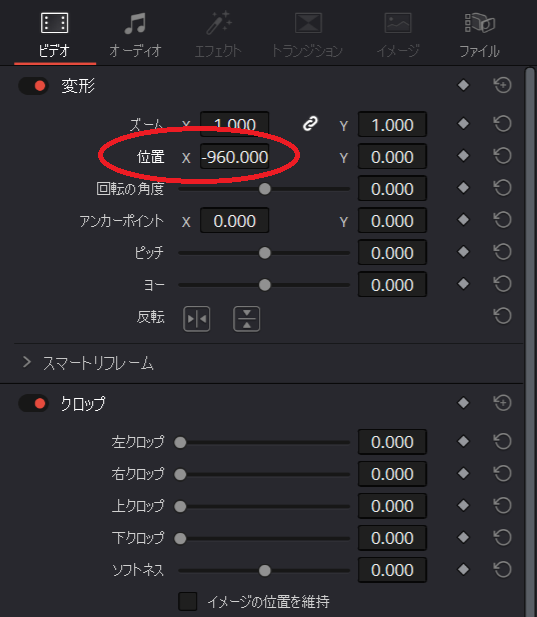
この場合は、FHD(1920x1080)の場合ですので、4KとかHDでしたら適宜変更願います。
すると下の様に、二つのクリップを見比べる事ができます。

更にプレビュー画面をモニターの画面一杯にして見比べたいのでしたら、ショートカットのCntl+Fで対応できます。(戻る場合はEscキー)
ただしこの場合は、画面の片側を見比べる事になり、主題が映っていない事があります。
では画面の中央部を比較するにはどうすれば良いかが次になります。
2画面で画像の中央を比較
これも先ず、比較したい動画をタイムラインの上下に並べます。
次に上のクリップを選択して、下の様に変形とクリップを調整します。
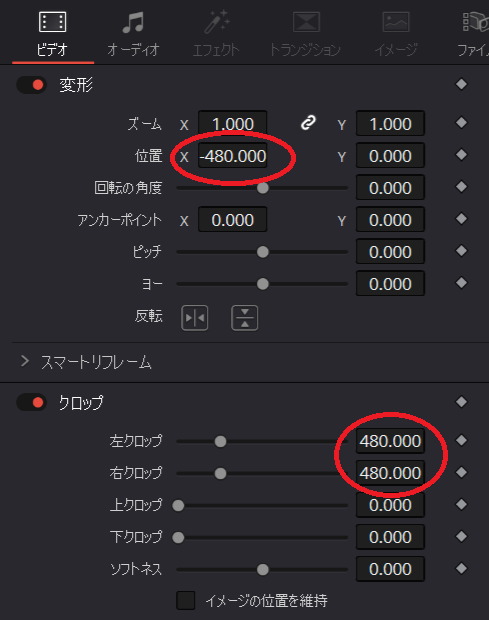
そして下のクリップを選択して、これも以下の様な設定にします。
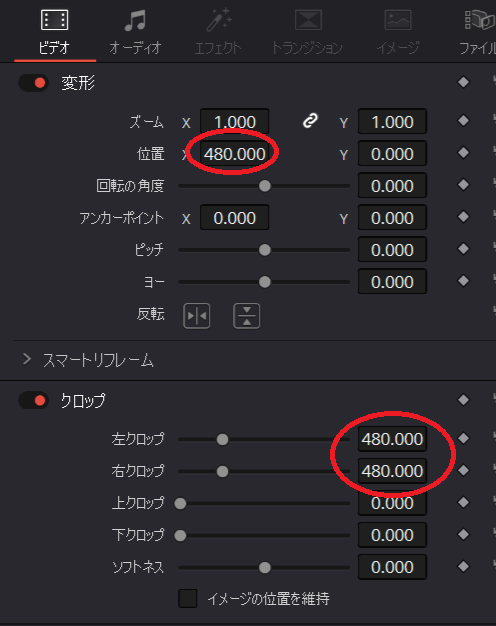
すると以下の様に動画の中央部を2画面で比較できます。
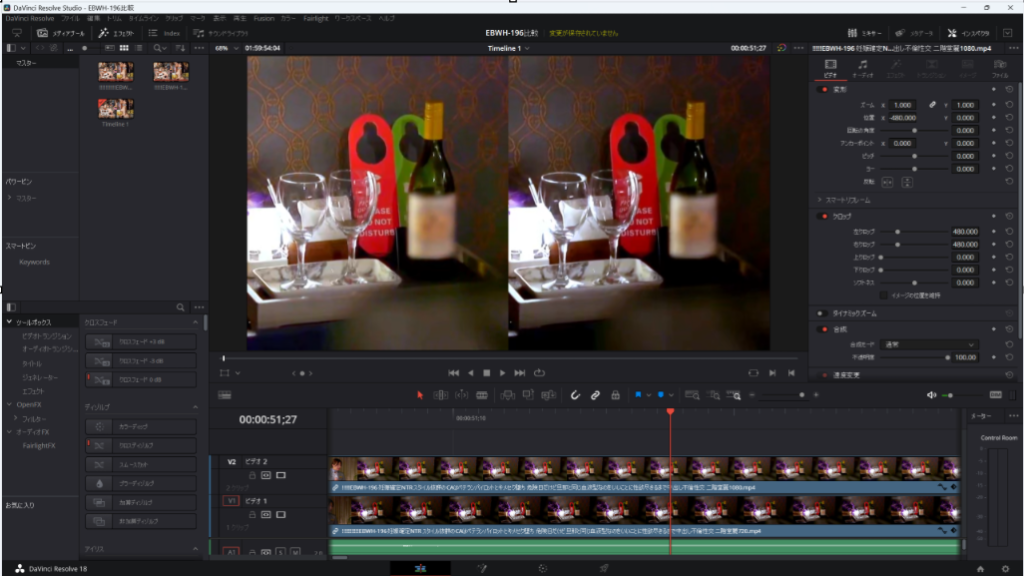
この場合、左の画像が上のクリップ、右の画像が下のクリップになります。
3画面で画像の中央を比較
ついでなので、三つの動画を比較する場合も述べておきます。
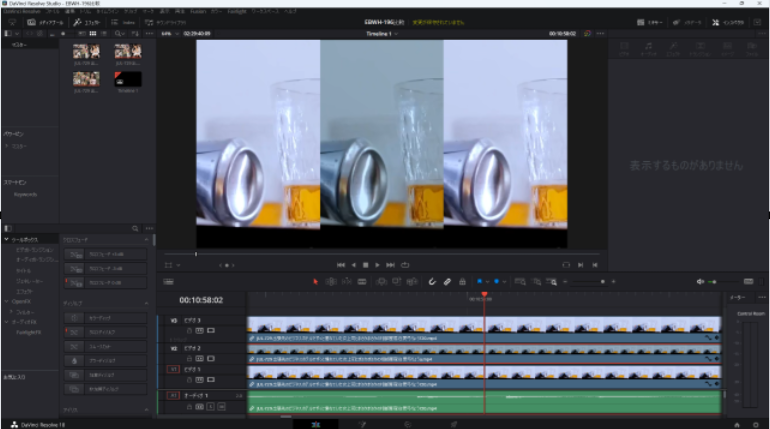
先ず一番上のクリップを以下の設定にします。
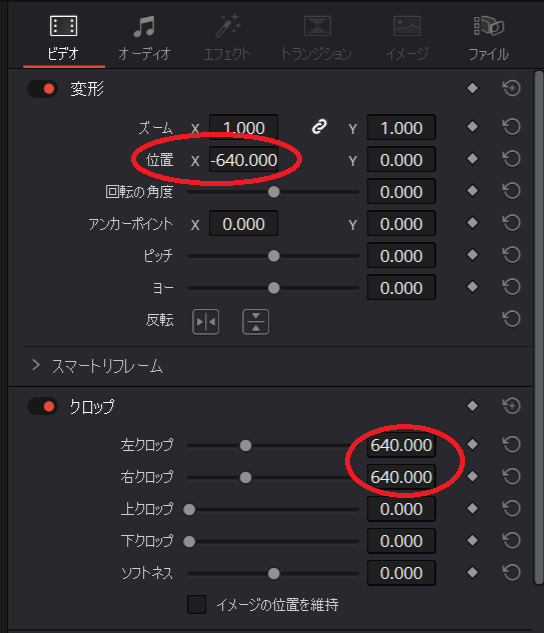
3分割上
続いて中央のクリップは、以下の通りです。
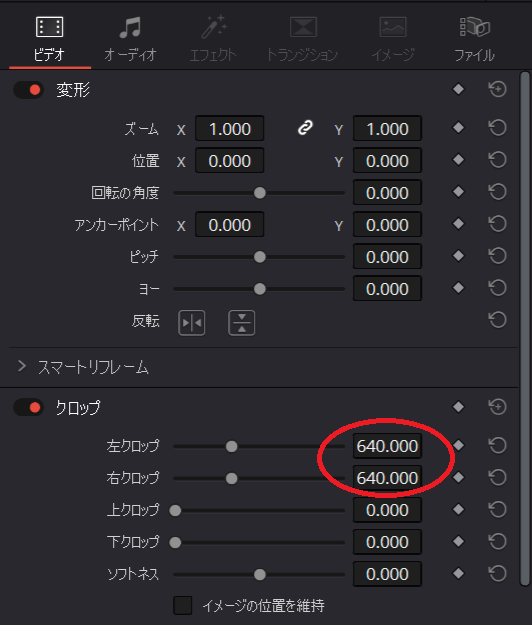
3分割中
最後に一番下のクリップを以下の設定したら完了です。
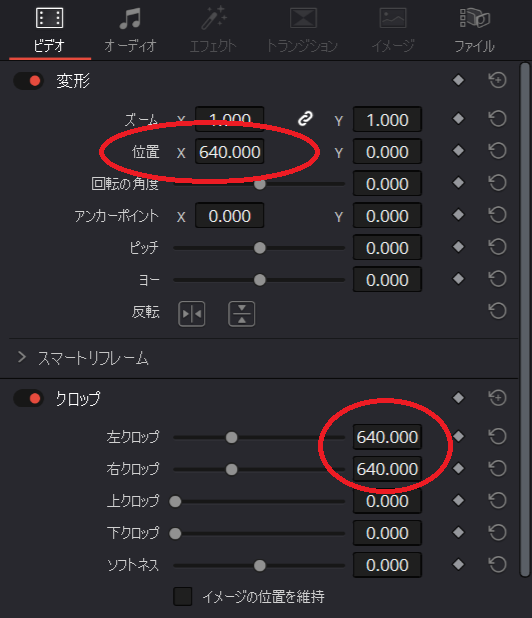
三分割下

コメント