
はじめに
久々にLightroom Classicを使おうとしたら、”このカタログを開けないエラーが発生しました”と表示され、全く使えなくなってしまいました。
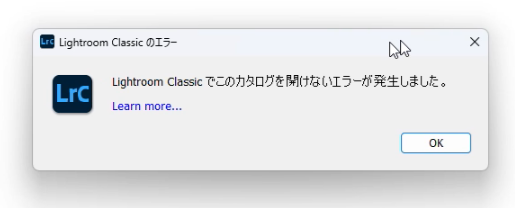
この間、特別PCの環境を変えた訳でもありません。
ちなみにOKをクリックすると、無慈悲にもそのままソフトは終了してしまいます。
ならばとエラーメッセージにあるLearn moreをクリックすると、以下の対応策が示されるのですが、指示通りにやってみても復帰しません。
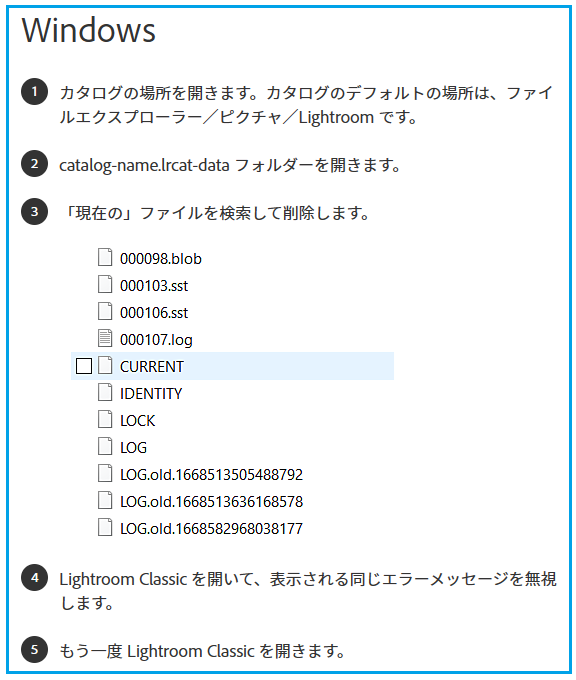
そもそも手順4にある”同じエラーメッセージを無視”するとは、どういう意味なのでしょうか?
もしLifgtroom Classicを二度開くとう意味ならば、同じエラーメッセージが表示されたらOKをクリックして、再度立ち上げろと言うべきでしょう。
Adobeに限らないのですが、ソフト系の指南書は本当に分かり難い筋の通らない文章で書かれています。
それはともかく、こうなると過去のカタログが使えなくなっても構わないので、Lifgtroom Classicをどうしても起動せねばなりません。
そうなるとやる事は二つで、環境設定リセットと再インストールです。
手順1:バックアップ
環境リセットの前に、念のため以下のフォルダーにある環境設定のファイルである”Lightroom Classic CC 7 Preferences.agprefs”をデスクトップにコピーして保管します。
Users¥[ユーザー名]¥AppData¥Roaming¥Adobe¥Lightroom¥Preferences¥
手順2:環境設定リセット
ShiftキーとAltキーを押しながら、Lightroom Classicを起動します。
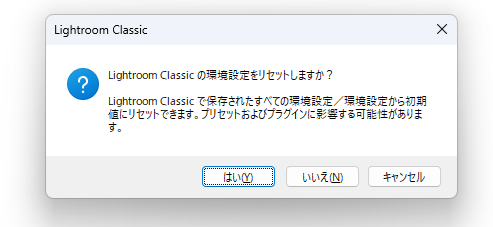
表示されたウィンドーで、はいを選択してウィンドーを閉じます。
手順3:アンインストール
コントロールパネル→プログラム→プログラムと機能からAdobe Lifgtroom Classicを選択してソフトをアンインストールします。
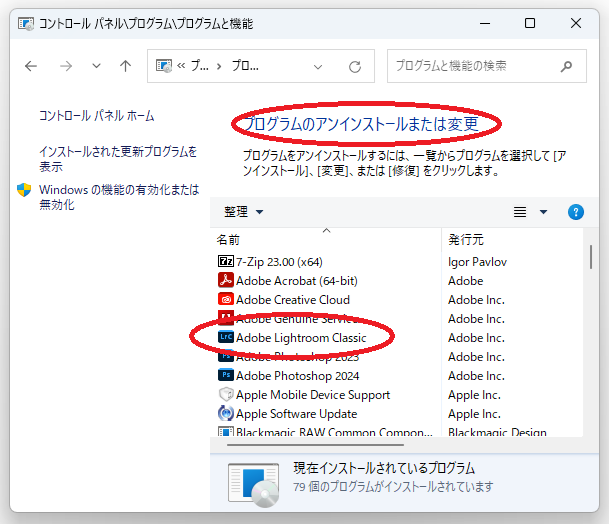
アンインストールの途中で、以下のメッセージが表示されます。
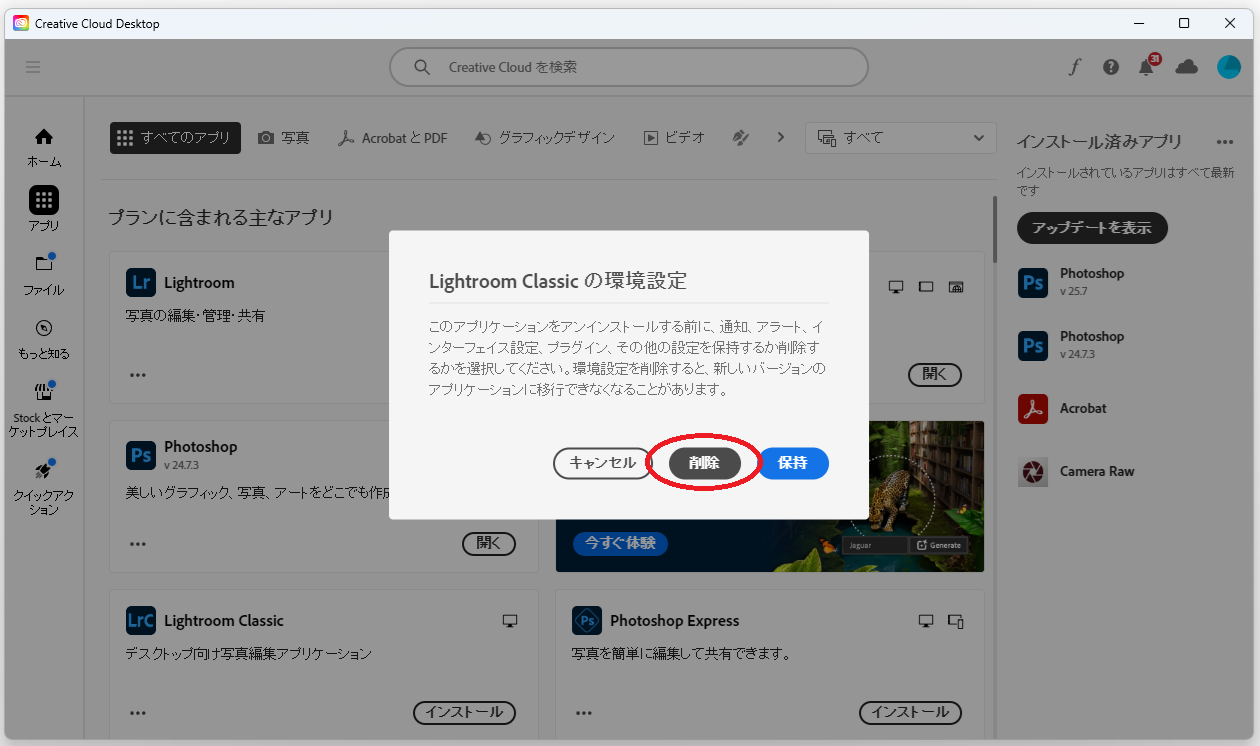
ここでうっかり保持を選択すると再インストールしても同じエラーメッセージが出ますので、ここは削除を選択します。
手順4:再インストール
アンインストールすると自動的にCreative Cloud Desktopが開きます。
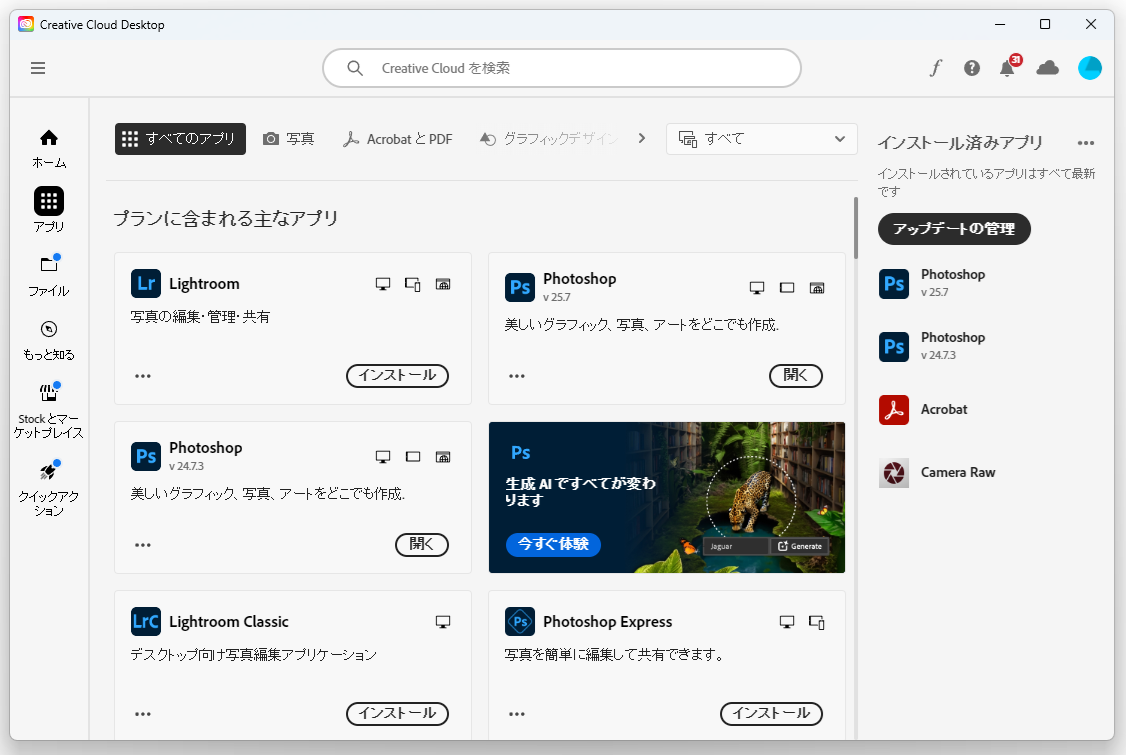
その画面から、Lifgtroom Classicを再インストールします。
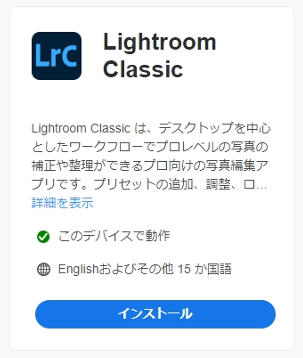
その結果、いままでのカタログは消えてしまったものの、無事Lifgtroom Classicが立ち上がりました。
また現像用のプリセットも無事残っていました。
めでたしめでたし。

コメント
全く同じトラブル発生中です( ; ; )
手順1でバックアップをとった環境設定のふぁいはどのように復元すれば良いのでしょうか?
アンインストール→インストールまで進みましたが元の環境設定で使えず困っています、、
お便りありがとうございます。
昔の事で、詳細はすっかり忘れてしまいました。
私はやりませんでしたが、Adobeに直接問い合わせした方が早いと思います。
なんとか解決しました(>_<)ありがとうございました🙏
この通りにやったけど、まったく変化なくアプリが勝手に閉じてしまいます。。。。