
ついつい忘れしまいます。
PC立ち上げに自動的に起動するアプリを格納する、スタートアップフォルダーの開き方を。
なかなか見つからないスタートアップフォルダー
前回は簡単に見つかったのになー、と思ってもなかなかその方法が思い出せません。
そんな訳で、忘れない様に手っ取り早くスタートアップフォルダーを開く三つの方法をメモしておきます。
方法1:shell:startupを使う
一番確実なのは、エクスプローラーのアドレスバーにshell:startupを入力する方法でしょう。
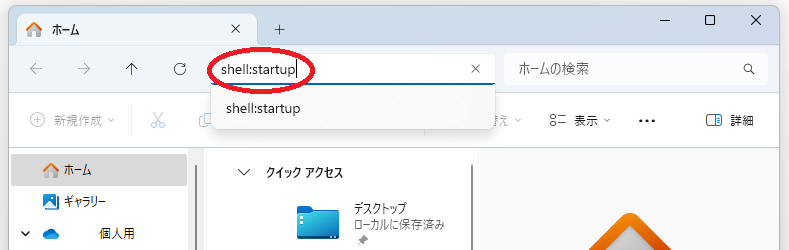
とは言え、このshell:startupなる単語も明日になれば綺麗に忘れてしまいます。
せいぜい覚えられるというか思い出せるのは、スタートアップぐらいです。
その単語だけで、スタートアップフォルダーを見つける方法は以下の通りです。
方法2:タスクバーにある検索メニューを使う
1)先ずタスクバーにある虫メガネ(検索機能)をクリックして、表示された画面の検索バーにスタートアップと入力します。
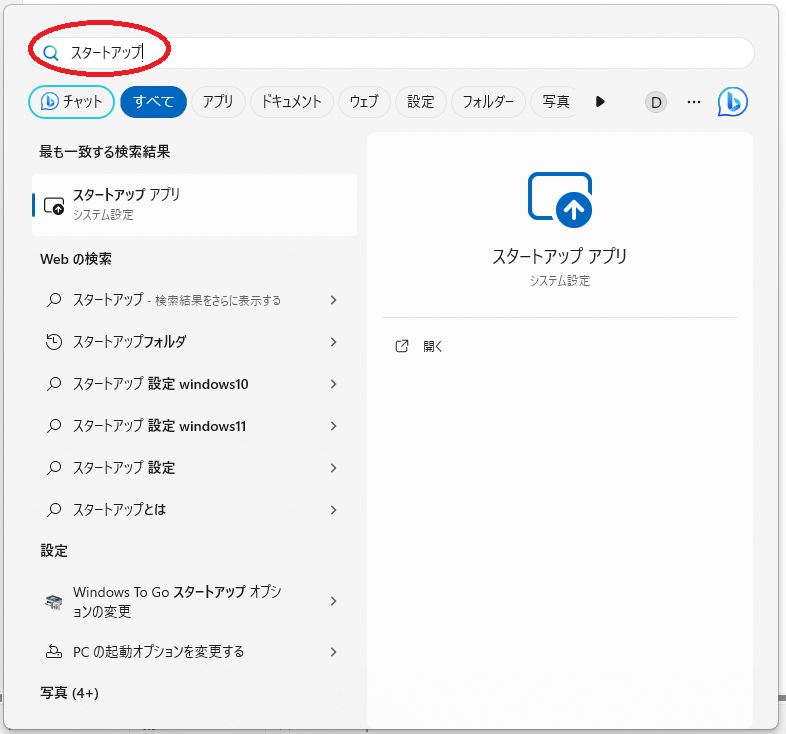
ただしこのままエンターキーを押すと、無駄にWeb検索が始まってしまいます。
2)このため、検索のカテゴリをフォルダーに切り替えてエンターキーを押すと、ご覧の通りスタートアップフォルダーが見つかりました、と言いたい所なのですがダメでした。
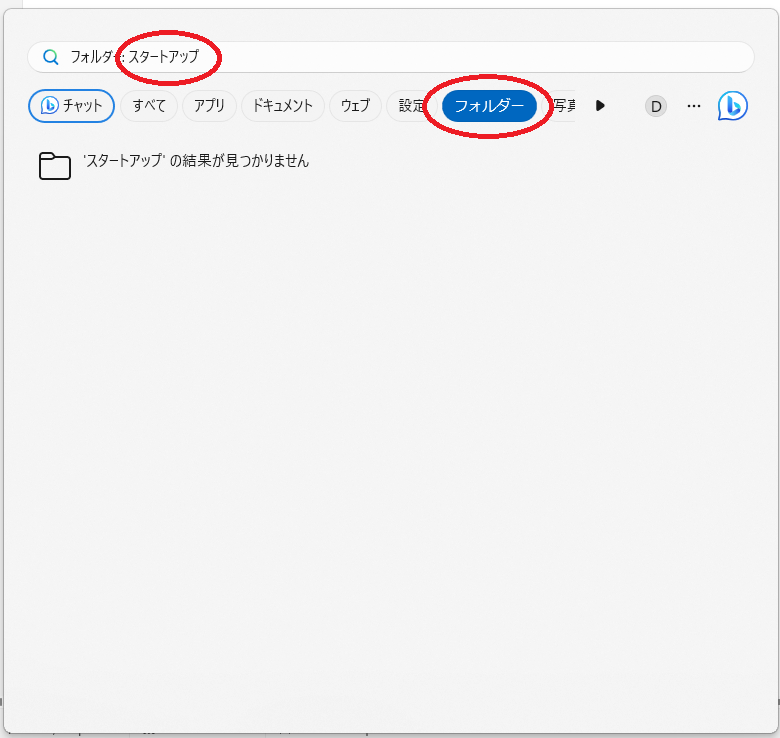
何か制限を掛けているのか、或いはシステム上の都合なのかどうかは分かりませんが、このタスクバーにある検索メニューは役立たずです。
方法3:エクスプローラーの検索バーを使う
気を取り直して、エクスプローラーの検索バーに”スタートアップ”を入力して検索してみます。
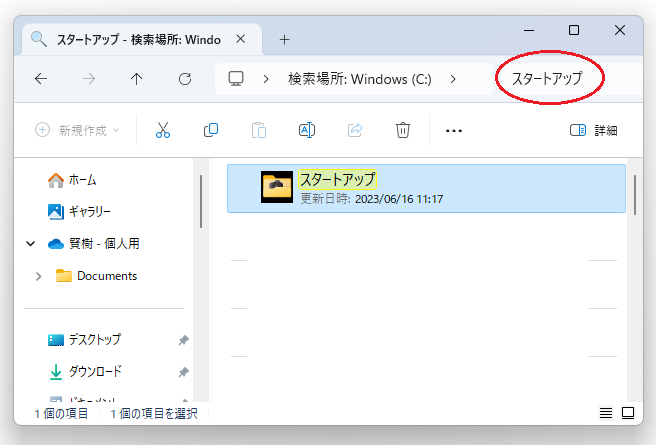
すると少々時間は掛かりましたが、ご覧の通りスタートアップフォルダーが表示されました。
あとは中身を変更するだけです。
まとめ
まとめは以下の通りです。
スタートアップフォルダーを開くには、エクスプローラーのアドレスバーにshell:startupを入力するか、同じくエクスプローラーの検索バーにスタートアップを入力する。
後者なら、何とか覚えておけそうです。

コメント